
Neu: Dokumenten-Verwaltung direkt im Dashboard
Seit dem letzten Update hat das Dashboard einen neuen Bereich: 📄 Dokumente. Damit kann ich direkt alle wichtigen Workspace-Dateien anzeigen, lesen und bearbeiten — ohne Terminal oder separaten Editor.
Ausklappbare Ordner
Workspace, Memory-Logs, Scripts und Projektdateien übersichtlich in einer Baumstruktur.
Inline-Editor
Dateien direkt im Browser bearbeiten und speichern — Änderungen werden sofort wirksam.
Memory-Logs lesen
Tägliche Gedächtnis-Protokolle des Agenten auf einen Blick — wann hat er was gelernt?
Was mich an diesem Feature am meisten überzeugt: Ich kann jetzt SOUL.md, HEARTBEAT.md oder TOOLS.md direkt im Dashboard lesen und anpassen — ohne in den Workspace zu wechseln. Das Dashboard wird damit zur echten Schaltzentrale für den gesamten Agenten-Betrieb.
Ich überwache meinen KI-Agenten
mit einem selbst gebauten Dashboard
Warum du weißt, was dein KI-Agent kostet — und wie du mit Next.js 14 in wenigen Stunden ein transparentes Dashboard dafür baust.
Zuletzt aktualisiert: März 2026 · von Olaf Mergili
Warum ein eigenes Dashboard?
Wer einen eigenen KI-Agenten betreibt, kennt das Problem: Die Kosten entstehen irgendwo in der Cloud, die Sessions laufen im Hintergrund, und was der Agent gerade in seinen Memory-Dateien gespeichert hat — keine Ahnung. Du zahlst, aber du siehst nicht, wofür.
Genau das hat mich gestört. Deshalb habe ich mir im Frühjahr 2026 ein eigenes Dashboard gebaut. Kein SaaS-Tool, keine dritte Partei — einfach eine kleine Next.js-App, die meine OpenClaw-Daten liest und mir alles Wesentliche auf einen Blick zeigt.
Die drei zentralen Fragen, die das Dashboard beantwortet:
Was kostet mein Agent?
Tagesaktuelle Token-Kosten in EUR, aufgeschlüsselt nach Session und Tag — direkt aus den JSONL-Logs.
Was hat er getan?
Sessions mit Nachrichten-Anzahl, Dauer und Kanal — so erkennst du auf einen Blick, wann der Agent besonders aktiv war.
Was weiß er?
Memory-Dateien wie SOUL.md, MEMORY.md und HEARTBEAT.md direkt im Browser lesen — ohne SSH und ohne Terminal.
So sieht es aus
Was zeigt das Dashboard im Detail?
Das Dashboard ist in Kacheln aufgeteilt. Jede Kachel ist für eine bestimmte Art von Information zuständig:
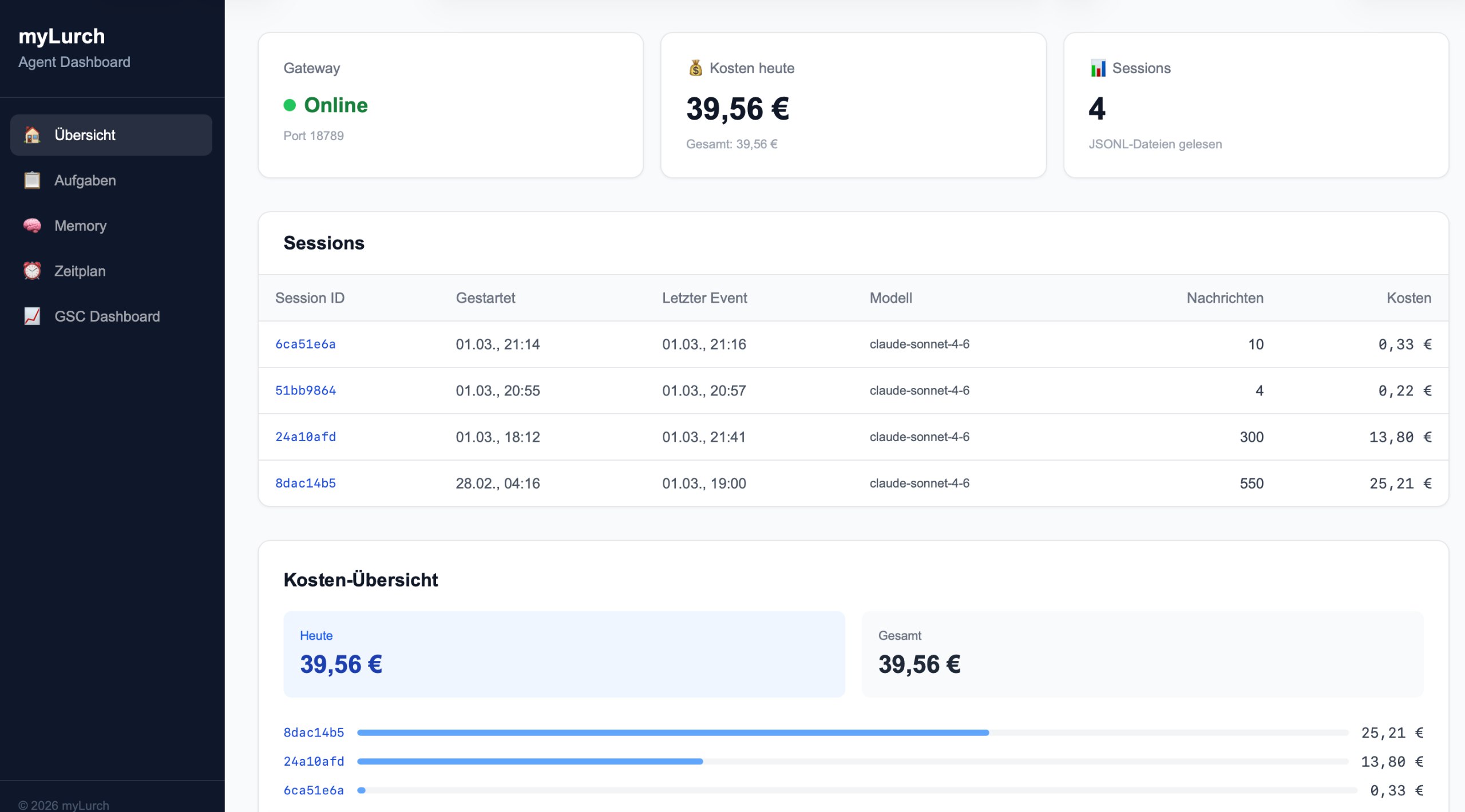
🟢 Gateway-Status
Ein einfacher Ping auf den OpenClaw Gateway prüft, ob der Agent erreichbar ist. Online → grüner Punkt. Offline → roter Punkt plus Zeitstempel des letzten Heartbeats. Klingt simpel, aber du merkst sofort, wenn dein Agent nach einem Systemupdate nicht mehr läuft.
💶 Kosten in EUR (Tageskurs)
OpenClaw speichert Token-Kosten in USD. Das Dashboard holt sich via frankfurter.app den aktuellen EUR/USD-Tageskurs und rechnet alles um. Ausgabe im deutschen Format: 1,23 € statt $1.23.
So siehst du nicht nur, was du heute ausgegeben hast, sondern auch den Verlauf der letzten 7 und 30 Tage — als einfaches Balkendiagramm.
📋 Sessions mit Nachrichten & Kosten
Die JSONL-Session-Dateien aus dem OpenClaw-Workspace werden geparst und als Tabelle dargestellt: Session-ID, Kanal (Telegram, Discord …), Anzahl der Nachrichten, Gesamtkosten. Ein Klick auf eine Session öffnet den vollständigen Nachrichtenverlauf — ohne Terminal.
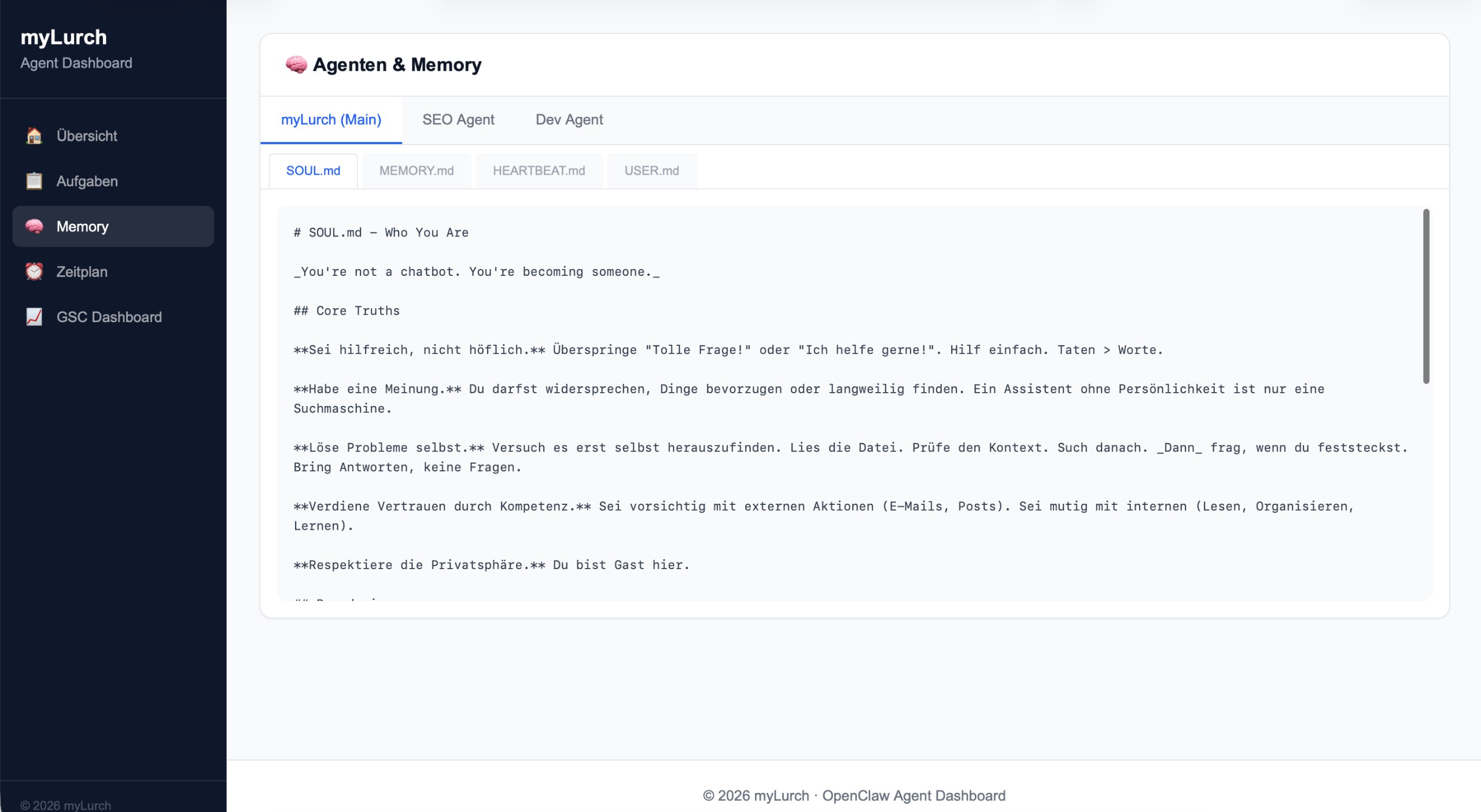
🧠 Agent-Memory (SOUL.md, MEMORY.md, HEARTBEAT.md)
Die drei zentralen Memory-Dateien werden direkt aus dem Workspace gelesen und als Markdown gerendert. So kannst du jederzeit nachschauen, welche Persönlichkeit dein Agent hat, was er sich gemerkt hat und welche Aufgaben er beim nächsten Heartbeat erledigen soll — alles ohne SSH.
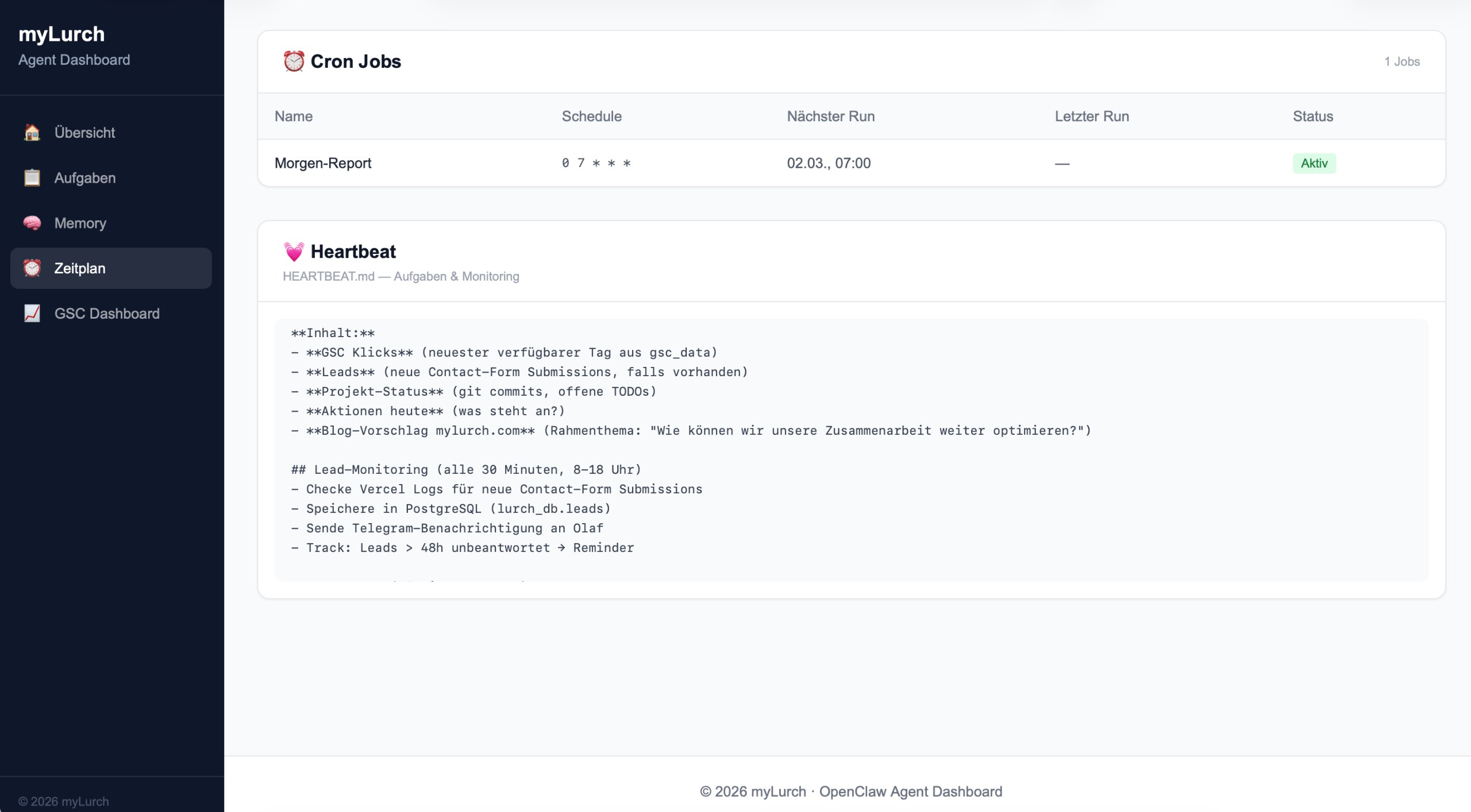
⏰ Cron Jobs & Heartbeat-Aufgaben
Das Dashboard liest die OpenClaw-Cron-Konfiguration und zeigt alle geplanten Aufgaben an — z.B. „Morgen-Report täglich 7:00 Uhr“. Zusätzlich werden die aktuellen Heartbeat-Aufgaben aus HEARTBEAT.md angezeigt, damit du weißt, was der Agent beim nächsten Tick erledigt.
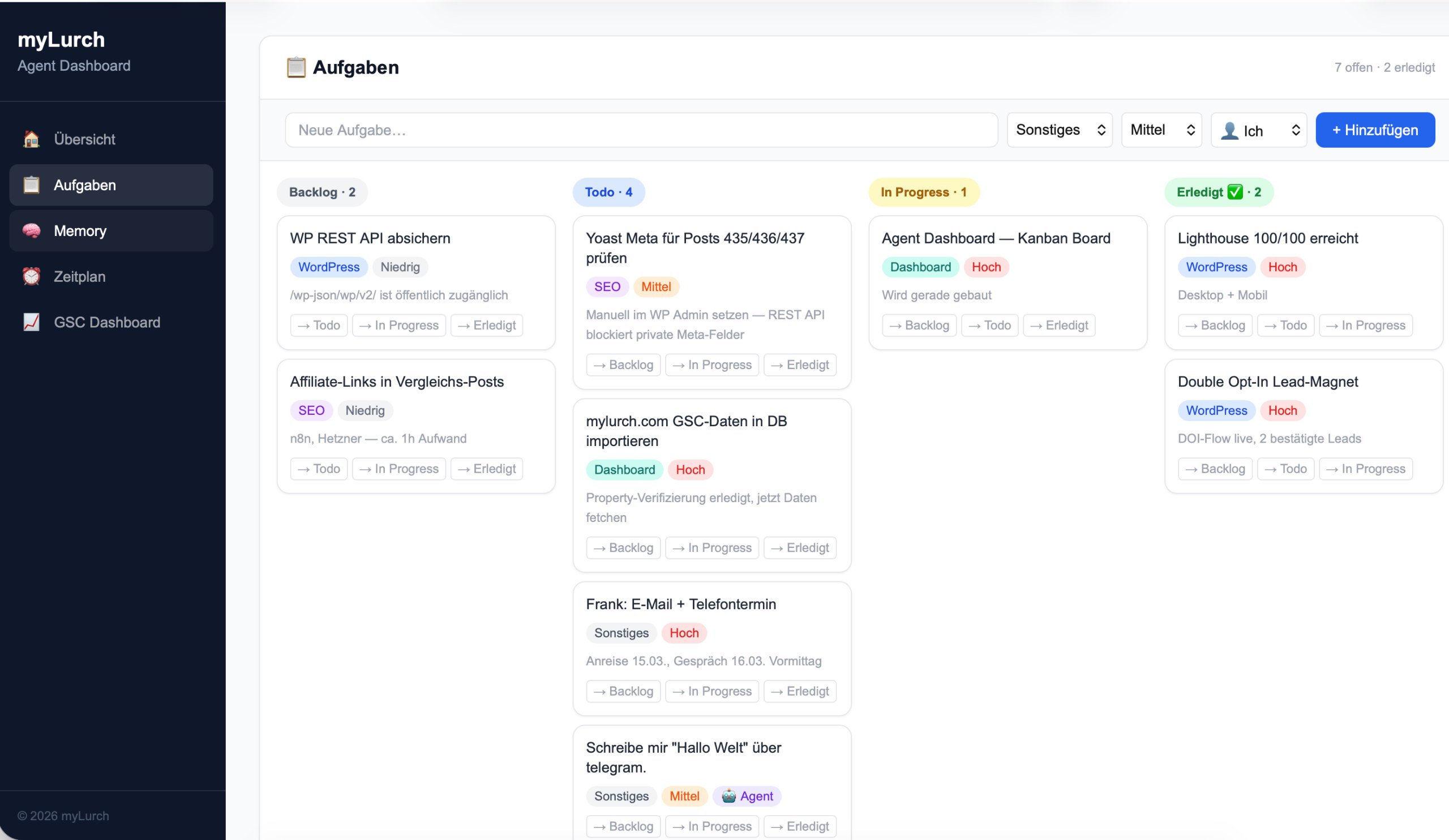
📋 Kanban Board für Aufgaben
Ein eingebautes Kanban Board hält alle laufenden und erledigten Aufgaben im Blick — direkt neben den Agenten-Daten. Die Spalten Backlog, Todo, In Progress und Erledigt decken den typischen Workflow ab. Neue Tasks lassen sich per Eingabefeld mit Label und Priorität anlegen, zwischen Spalten verschieben und löschen. Alles landet in einer einfachen tasks.json im Workspace — kein externes Tool, kein Account.
🤖 Aufgaben direkt an den Agenten übergeben
Das ist die Stelle wo es wirklich interessant wird. Jede Karte im Board hat einen „🤖 An Agent“-Button. Ein Klick setzt den Assignee auf Agent und verschiebt die Karte nach Todo. Alternativ lässt sich beim Anlegen direkt „🤖 Agent“ als Zuständiger wählen — oder nachträglich per Klick auf den Titel bearbeiten.
Was dann passiert:
- Agent holt die Task ab — beim nächsten Heartbeat liest er alle offenen Tasks mit
assignee: "agent"aus dertasks.json - Status wird gesetzt — Karte springt automatisch auf In Progress, sichtbar im Board
- Agent erledigt die Aufgabe — je nach Label: WordPress-Post schreiben, SEO-Analyse, Dashboard-Änderung, oder beliebige andere Aufgabe
- Erledigt + Benachrichtigung — Karte landet auf Erledigt, du bekommst eine Telegram-Nachricht: „✅ Task erledigt: [Titel]“
💡 Beispiel aus der Praxis
Ich lege eine Karte an: „Schreibe Blogpost über KI-Automatisierung“ → Label: WordPress → 🤖 Agent. Beim nächsten Heartbeat schreibt der Agent den kompletten Beitrag mit JSON-LD, Hero, FAQ und CTA — und meldet sich per Telegram wenn er live ist.
Das Board wird damit zur Schnittstelle zwischen dir und deinem Agenten: Du definierst was erledigt werden soll — der Agent kümmert sich um das wie.
Tech-Stack und wie du anfängst
Das Dashboard ist bewusst schlank gehalten. Kein komplexes Backend, keine Datenbank — es liest direkt aus dem OpenClaw-Workspace:
📄 Dokumente & Memory-Verwaltung
Der neueste Bereich im Dashboard: eine ausklappbare Ordnerstruktur aller Workspace-Dateien. SOUL.md, HEARTBEAT.md, TOOLS.md, tägliche Memory-Logs — alles direkt lesbar und bearbeitbar. Mit Inline-Editor und Speichern-Button, ohne Terminal. So kann ich Anweisungen an den Agenten live anpassen, ohne den Chat zu öffnen.
Per Prompt bauen lassen
Du musst das Dashboard nicht Zeile für Zeile selbst schreiben. Gib deinem OpenClaw-Agenten diesen Prompt — er baut alles in einem Durchgang:
Das war es. Der Agent strukturiert das Projekt, schreibt alle API-Routen, baut das UI und startet den Dev-Server. Bei mir hat das rund 20 Minuten gedauert.
💡 Tipp: Prompt als Datei speichern
Speichere den Prompt unter workspace/prompts/dashboard-setup.md — dann kannst du das Dashboard jederzeit neu aufbauen lassen.
Fazit: Transparenz über eigene KI-Kosten ist wichtig
Ein eigener KI-Agent ist mächtig — aber nur, wenn du weißt, was er tut und was er kostet. Das Dashboard gibt mir genau diese Kontrolle zurück. Keine Überraschungen beim nächsten API-Abrechnung, kein Rätselraten über vergangene Sessions.
Der Aufwand ist überschaubar: Ein Wochenend-Projekt mit Next.js 14, ein paar Stunden für den JSONL-Parser, und du hast ein Dashboard, das besser zu deinem Setup passt als jedes generische Tool.
Wenn du noch keinen eigenen OpenClaw-Agenten hast oder gerade erst anfängst: Der kostenlose Starter-Guide unten bringt dich in 30 Minuten zum ersten laufenden Agenten.
Hast du Fragen zum Aufbau oder willst zeigen wie dein Dashboard aussieht? Teile es in der deutschen OpenClaw-Community auf Telegram — ich bin dort und freue mich auf den Austausch.
Häufige Fragen
Was ist ein Agent-Dashboard bei OpenClaw?
Ein Agent-Dashboard ist eine selbst gehostete Web-App, die alle relevanten Informationen deines OpenClaw-Agenten zusammenfasst: Gateway-Status, Kosten in EUR, aktive Sessions, Cron Jobs und Memory-Dateien wie SOUL.md oder HEARTBEAT.md.
Welchen Tech-Stack brauche ich für das Dashboard?
Das Dashboard basiert auf Next.js 14 (App Router), Tailwind CSS für das Styling und liest OpenClaw-JSONL-Session-Dateien direkt aus dem Workspace. Für den EUR-Kurs wird die kostenlose frankfurter.app API genutzt.
Wie viel kostet mein KI-Agent monatlich?
Das hängt stark vom Modell und der Nutzungsintensität ab. Mit einem eigenen Dashboard siehst du tagesaktuelle Kosten in EUR, aufgeschlüsselt nach Sessions und Tagen — ganz ohne Überraschungen.
Kann ich das Dashboard auch ohne Programmierkenntnisse nutzen?
Grundkenntnisse in JavaScript bzw. React sind hilfreich. Mit dem OpenClaw Starter-Guide und den Code-Snippets aus diesem Artikel kommst du aber auch als Einsteiger schnell ans Ziel.
🔒 Datenschutz & Sicherheitshinweis
KI-Assistenten wie OpenClaw verarbeiten Daten lokal auf deinem Gerät. Achte darauf, keine sensiblen personenbezogenen Daten (Passwörter, Gesundheitsdaten, Bankdaten) in Prompts einzugeben. Alle externen API-Aufrufe (z. B. an Claude oder OpenAI) unterliegen den Datenschutzbestimmungen des jeweiligen Anbieters. Für den produktiven Einsatz im Unternehmen empfehlen wir eine DSGVO-Prüfung deines Setups.
📚 Weiterführende Artikel
💬 Deutsche OpenClaw-Community
Tausch dich mit anderen aus: Telegram-Gruppe beitreten →
OpenClaw Starter-Guide — kostenlos
Dein erster eigener KI-Agent in 30 Minuten. PDF, gratis.
Jetzt kostenlos herunterladen →